
Tabla de contenidos
- Introducción: Por qué el monitor externo dual es el estándar en 2026
- ¿Qué es un monitor externo dual y por qué transforma tu flujo de trabajo?
- Beneficios reales de invertir en un setup de doble pantalla
- Cómo montar tu setup de monitor externo dual paso a paso
- El accesorio indispensable: El brazo para monitor dual (VESA)
- Configuraciones recomendadas según tu perfil profesional
- Comparativa rápida de los Mejores Monitores para Productividad en 2026
- Análisis detallado de los Mejores Monitores para Productividad en 2026
- Consejos PRO para dominar tu configuración de doble monitor
- Errores críticos que pueden perjudicar tu productividad
- Preguntas frecuentes (FAQ)
- Tu productividad merece un ascenso
Introducción: Por qué el monitor externo dual es el estándar en 2026
Si trabajas desde casa, eres emprendedor digital o estudiante, una configuración de monitor externo dual ya no es un capricho: es una de las mejoras más sencillas para ampliar el espacio de trabajo digital.
En 2026, la complejidad de las tareas digitales (IA generativa en segundo plano, reuniones por Zoom mientras redactas, análisis de datos masivos) hace que una sola pantalla sea un cuello de botella. Una configuración de doble monitor puede mejorar la gestión de múltiples tareas y reducir el tiempo dedicado a alternar entre ventanas.
En esta guía técnica y práctica, aprenderás a elegir, conectar y optimizar tu espacio de trabajo para alcanzar un estado de deep work sin interrupciones.
¿Qué es un monitor externo dual y por qué transforma tu flujo de trabajo?
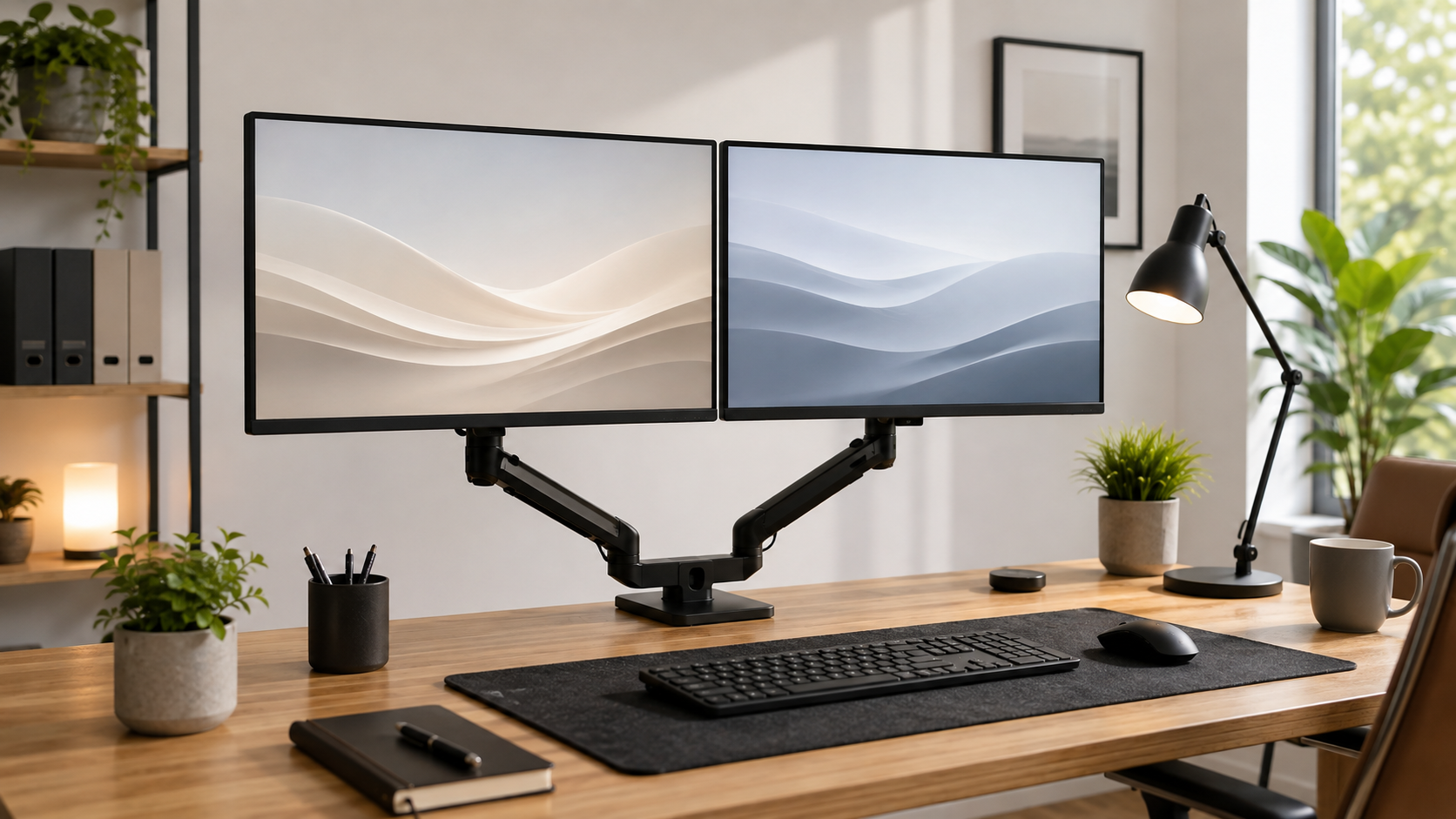
Un setup de monitor externo dual consiste en integrar dos pantallas independientes a tu estación de trabajo, ya sea utilizando tu portátil como segunda pantalla, dos monitores externos iguales o combinando diferentes tamaños y formatos según tus necesidades.
La ciencia de la productividad visual:
- Reducción del «Context Switching»: Evitas el agotamiento mental de alternar ventanas (Alt+Tab).
- Referencia Cruzada Instantánea: Ideal para programadores que ven el código en una pantalla y el despliegue en otra, o redactores SEO que investigan mientras escriben.
- Gestión de IA y Comunicación: Mantén tu chat de equipo o tu asistente de IA abierto de forma permanente sin tapar tu tarea principal.
Beneficios reales de invertir en un setup de doble pantalla
1. Mayor espacio de trabajo
La principal ventaja de utilizar dos monitores es disponer de más espacio de trabajo digital. Puedes mantener varias aplicaciones, documentos o ventanas visibles al mismo tiempo, reduciendo la necesidad de cambiar constantemente entre ellas y facilitando la multitarea.
2. Ergonomía y Salud Ocupacional
Un setup bien configurado con brazos articulados previene el síndrome de fatiga visual y los dolores cervicales crónicos derivados de mirar hacia abajo a un portátil.
3. Versatilidad para el Teletrabajo Pro
Un setup bien configurado con brazos articulados facilita ajustar la altura, distancia y orientación de las pantallas para conseguir una postura más cómoda y reducir posiciones forzadas.
Cómo montar tu setup de monitor externo dual paso a paso (Guía 2026)
Paso 1: Auditoría de Hardware y Puertos
Antes de comprar, verifica la capacidad de tu tarjeta gráfica y tus puertos:
- Thunderbolt 4 / USB-C (con DisplayPort): La opción más limpia (un solo cable transmite imagen y carga), si el monitor incorpora Power Delivery y el portátil admite salida de vídeo mediante USB-C
- HDMI 2.0/2.1: Adecuado para conectar monitores de alta resolución; la versión necesaria dependerá de la resolución y frecuencia que quieras utilizar.
- DisplayPort con MST: permite conectar determinados monitores en cadena, siempre que el ordenador y las pantallas sean compatibles.
Consejo de Experto: Si tu portátil solo tiene un puerto, busca un Hub USB-C o Docking Station compatible con doble salida 4K para evitar decepciones de resolución.
👉 Ver docks USB-C para doble monitor en Amazon
Paso 2: Elección de los monitores (Especificaciones Clave)
Para una experiencia 100% optimizada, busca:
- Marcos Ultra-Finos (Borderless): Vital para que la transición visual entre pantallas sea casi invisible.
- Tecnología IPS: Garantiza ángulos de visión perfectos y colores reales.
- Tasa de refresco (75-144 Hz): Ofrece una experiencia de desplazamiento y movimiento más fluida.
Paso 3: Disposición Estratégica del Escritorio
- Horizontal Simétrica: Dos monitores de 27″ para multitarea masiva.
- Formato en «L» (Vertical + Horizontal): Una configuración vertical + horizontal puede ser especialmente útil para leer documentos largos o código sin hacer scroll.
El accesorio indispensable: El brazo para monitor dual (VESA)
Un soporte de monitor dual articulado permite:
- Liberar espacio en el escritorio al sustituir los soportes de sobremesa de los monitores por un brazo articulado.
- Ajustar la altura y el ángulo de las pantallas para conseguir una postura más cómoda.
- Organizar los cables de forma más limpia y profesional.
👉 Ver soportes y brazos para monitor dual en Amazon
Configuraciones recomendadas según tu perfil profesional
Perfil: Teletrabajo y Gestión (Office / Admin)
- Setup: 2 monitores de 24” o 27” Full HD / QHD.
- Prioridad: Confort visual y precio equilibrado.
Perfil: Diseño y Creación de Contenido
- Setup: 2 monitores 4K con 100% sRGB / DCI-P3.
- Prioridad: Precisión de color y nitidez extrema para edición de vídeo o fotografía.
Perfil: Estudiantes y Oposiciones
- Setup: 1 Monitor principal 27″ + pantalla del portátil elevada.
- Prioridad: Bajo coste y máxima superficie de lectura.
Comparativa rápida de los Mejores Monitores para Productividad en 2026 (Selección Amazon)
| Característica | BenQ GW2490E | AOC Gaming Q27G4XF | Dell Pro Plus P3225QE |
| Tipo de uso | Home Office / Setup Dual | Productividad / Multitarea | Productividad profesional |
| Tamaño | 23,8″ | 27″ | 31,5″ |
| Resolución | Full HD (1920 × 1080) | QHD (2560 × 1440) | 4K UHD (3840 × 2160) |
| Panel | IPS | IPS | IPS |
| Frecuencia | 100 Hz | 180 Hz | 100 Hz |
| Formato | 16:9 | 16:9 | 16:9 |
| Conectividad destacada | HDMI / DisplayPort | HDMI / DisplayPort | USB-C / HDMI / DisplayPort |
| Power Delivery | No | No | Hasta 90 W |
| Punto fuerte | 100 Hz + Eye-Care | QHD + 180 Hz | 4K + USB-C 90 W |
| Ideal para | Teletrabajo y setup dual económico | Multitarea y productividad QHD | Home Office profesional |
| Nivel | ⭐ Calidad-precio | ⭐⭐ Intermedio | ⭐⭐⭐ Premium |
| Ofertas | 👉 Ver en Amazon | 👉 Ver en Amazon | 👉 Ver en Amazon |
¿Cuál elegir?
- BenQ GW2490E: la mejor opción si buscas un monitor económico para montar un setup dual y priorizas teletrabajo, oficina en casa y confort visual.
- AOC Q27G4XF: ideal si quieres dar el salto a 27 pulgadas y resolución QHD, especialmente para trabajar con varias ventanas y documentos simultáneamente.
- Dell Pro Plus P3225QE: la opción más completa para una oficina en casa profesional, gracias a su resolución 4K, formato de 31,5″ y conexión USB-C con hasta 90 W de Power Delivery.
👉 Ver monitores para montar un setup dual en Amazon
Análisis detallado de los Mejores Monitores para Productividad en 2026 (Selección Amazon)
Opción Calidad-Precio: El estándar del Home Office
- Modelo Sugerido: BenQ GW2490E
- Por qué comprarlo: Es un monitor IPS de 23,8 pulgadas con resolución Full HD, 100 Hz y tecnologías Flicker-Free y Low Blue Light Plus, una combinación equilibrada para trabajar muchas horas y montar un setup dual sin disparar el presupuesto.
Opción Productividad QHD
- Modelo Sugerido: AOC Gaming Q27G4XF
- Por qué comprarlo: Su panel IPS de 27 pulgadas y resolución QHD ofrece más espacio de trabajo y mayor nitidez que un monitor Full HD, por lo que resulta especialmente interesante para trabajar con varias ventanas, documentos y aplicaciones simultáneamente.
👉 Ver AOC Gaming Q27G4XF en Amazon
Opción Premium: Productividad 4K Avanzada
- Modelo Sugerido: Dell Pro Plus P3225QE de 31,5″.
- Por qué comprarlo: Su panel 4K de gran formato ofrece mucho espacio de trabajo para gestionar documentos, hojas de cálculo y múltiples aplicaciones. Además, su conectividad USB-C con hasta 90 W de Power Delivery lo convierte en una opción especialmente interesante para oficinas en casa profesionales.
👉 Ver Dell Pro Plus P3225QE en Amazon
Consejos PRO para dominar tu configuración de doble monitor
- Organiza las ventanas: Utiliza Snap de Windows o PowerToys FancyZones para distribuir las aplicaciones y aprovechar mejor el espacio de las dos pantallas.
- Iguala el brillo: Ajusta el brillo y, si es posible, la temperatura de color de ambos monitores para conseguir una experiencia visual más uniforme.
- Aprovecha los atajos: En Windows, utiliza Win + Shift + Flecha izquierda/derecha para mover rápidamente una ventana de una pantalla a otra.
- Define una pantalla principal: Coloca en el monitor principal las tareas que requieren mayor concentración y utiliza el segundo para correo, documentación, navegador o herramientas auxiliares.
Errores críticos que pueden perjudicar tu productividad
- Pantallas mal alineadas: Mantén ambos monitores a una altura y distancia similares para evitar movimientos innecesarios de cabeza y cuello.
- Resoluciones o escalas diferentes: Puedes combinar Full HD, QHD o 4K, pero ajusta la escala del sistema para que textos y elementos tengan un tamaño uniforme.
- Reflejos y mala iluminación: Evita colocar las pantallas directamente frente a ventanas o fuentes de luz que provoquen reflejos.
- Cables o adaptadores inadecuados: Comprueba que HDMI, DisplayPort o USB-C sean compatibles con la resolución y frecuencia que quieres utilizar.
- No comprobar la compatibilidad del portátil: Antes de comprar, verifica que tu equipo admita dos pantallas externas y las conexiones necesarias.
❓ Preguntas frecuentes (FAQ)
¿Es mejor un monitor Ultrawide o dos monitores?
El monitor Ultrawide es más estético, pero el monitor externo dual ofrece mayor flexibilidad para organizar ventanas y permite usar una pantalla en vertical.
¿Mi portátil soportará dos pantallas externas?
Muchos portátiles actuales pueden trabajar con dos pantallas externas, pero debes comprobar las especificaciones del equipo y del dock antes de comprarlo.
¿Cómo afecta el uso de dos monitores al consumo eléctrico?
En 2026, los monitores LED/OLED son altamente eficientes. El consumo aumentará respecto a utilizar una sola pantalla, aunque el impacto dependerá del número de horas de uso y de la eficiencia de los monitores.
¿Qué tamaño de monitor es mejor para trabajar con dos pantallas?
No existe un tamaño único ideal para todos. Para un setup de doble monitor, dos pantallas de 24″ son una opción equilibrada para escritorios pequeños, mientras que 27″ + 27″ ofrece más espacio de trabajo y resulta especialmente interesante para multitarea. Si quieres ahorrar espacio o presupuesto, también puedes combinar un monitor de 27″ con la pantalla del portátil.
Tu productividad merece un ascenso
Montar un setup de monitor dual es una de las formas más sencillas de ampliar tu espacio de trabajo y organizar mejor tus tareas. Con la combinación adecuada de monitores, puedes trabajar con más comodidad y tener tus aplicaciones, documentos y herramientas siempre a mano.
¿Listo para mejorar tu setup?
Encuentra los monitores que necesitas para crear una configuración de doble pantalla más cómoda y productiva.
👉 Ver monitores para montar un setup dual en Amazon
Compara modelos, precios y características y elige la configuración que mejor encaje con tu oficina en casa.